
Lucky Ones App: mobiler Zugriff, Installation und Hilfe
Lucky Ones lässt sich auf Smartphone und Tablet direkt im Browser nutzen. Dieser Text erklärt, wie sich der mobile Browserzugriff von einer Startbildschirm-Verknüpfung unterscheidet, welche Installationsschritte für Android und iOS beschrieben sind und wie du dich mit einem bestehenden Konto anmeldest. Auch für den Desktop gibt es einen eigenen Installationsweg.
Das Lucky Ones Casino-Angebot umfasst Casino- und Live-Casino-Spiele. Für die mobile Nutzung brauchst du nicht zuerst eine Verknüpfung einzurichten: Du kannst die Seite im Browser öffnen und später entscheiden, ob du ein Symbol auf dem Startbildschirm hinzufügen möchtest. Bei Zugriffsproblemen hilft es, Browser, Verknüpfung und Anmeldung getrennt zu prüfen.
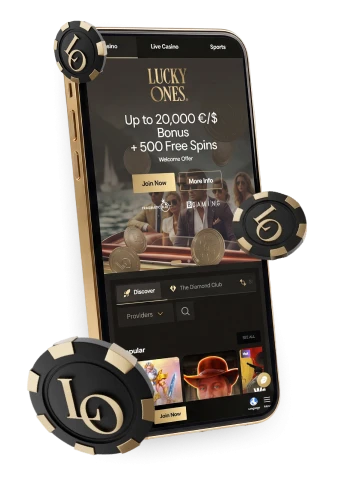
Lucky Ones Casino App: mobiler Zugriff im Überblick
Die Lucky Ones Casino App lässt sich auf Android- und iOS-Geräten über den mobilen Browser nutzen. Die Spiele des Lucky Ones Online Casino sind mobilfreundlich gestaltet; das Angebot umfasst Casino- und Live-Casino-Spiele. Wie schnell Inhalte laden, hängt von deiner Internetverbindung und ausreichender Bandbreite ab. Eine Startbildschirm-Verknüpfung ist für den Browserzugriff nicht erforderlich.
Der Zugang zu LuckyOnes casino im mobilen Browser eignet sich, wenn du die Seite ohne vorherige Einrichtung öffnen möchtest. Eine Verknüpfung ändert vor allem den Einstieg: Statt die Adresse erneut im Browser aufzurufen, kannst du das hinzugefügte Symbol antippen. Die geräteabhängigen Schritte dafür stehen im nächsten Abschnitt.
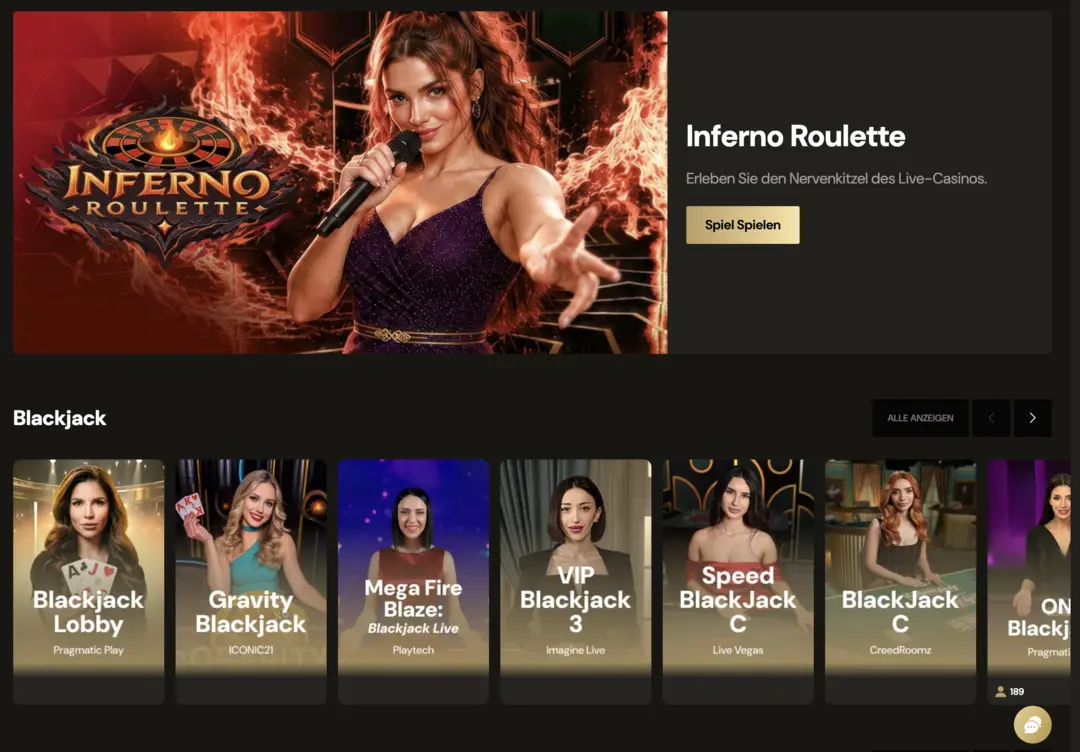
Ob du die Seite direkt im Browser oder über ein Symbol öffnest, ist von der Frage zu trennen, ob Inhalte schnell laden. Bei einer langsamen Seite solltest du deshalb zuerst die Verbindung prüfen; das bloße Hinzufügen eines Symbols ändert die verfügbare Bandbreite nicht. Du kannst den Browserzugriff auch dann nutzen, wenn du noch keine Verknüpfung angelegt hast.
Über die App sind neben Casino- und Live-Casino-Spielen auch Einzahlungen vorgesehen. Beispiele für Zahlungsmethoden stehen separat auf der App-Hilfeseite; welche Methoden verfügbar sind, hängt vom Land und von der jeweiligen Methode ab. Aus dem mobilen Zugriff allein lässt sich daher keine bestimmte Zahlungsmethode für dein Konto ableiten.
Für die Wahl zwischen den Zugriffswegen ist vor allem wichtig, wo du starten willst: im Browser oder über ein Symbol. Android und iOS verwenden dafür unterschiedliche Menüs. Die folgenden Schritte beschreiben die Einrichtung direkt aus dem Browser.
Browser oder Startbildschirm: Installationswege nach Gerät
LuckyOnes beschreibt geräteabhängige Schritte für die Installation aus dem Browser beziehungsweise das Hinzufügen zum Startbildschirm. Du kannst die mobile Seite zuvor direkt im Browser öffnen. Wenn du häufiger über ein Symbol starten möchtest, richte die Verknüpfung auf dem Gerät ein, auf dem du sie verwenden willst; die Schritte für Android und iOS unterscheiden sich.
- Android: Öffne das Drei-Punkte-Menü des Browsers und wähle „Install“ oder „Add to the Home Screen“.
- iOS: Öffne „Share“, wähle „Add to Home Screen“ und tippe danach auf „Add“.
- Desktop: Wähle im Navigationsmenü „Download“ und anschließend „Install“.
Auf Android beginnt der beschriebene Weg also im Browser-Menü, auf iOS bei „Share“. Suche auf iOS nach dem Schritt „Add to Home Screen“, bevor du die Auswahl mit „Add“ abschließt. Wenn eine Menübezeichnung auf deinem Gerät anders aussieht, orientiere dich an der Abfolge für dein Betriebssystem, statt den Android-Weg auf iOS zu übertragen.
Der Desktop-Weg ist ein eigener Ablauf über das Navigationsmenü. „Download“ und „Install“ sind dort die beschriebenen Schritte; das Drei-Punkte-Menü und „Share“ gehören dagegen zu den mobilen Browserwegen. Diese Unterscheidung ist nützlich, wenn du Lucky Ones auf mehr als einem Gerät verwendest und nicht dieselben Menüs vorfindest.
Ein hinzugefügtes Symbol bietet auf Android oder iOS einen direkten Startpunkt für LuckyOnes Casino. Wenn du kein Symbol einrichten möchtest oder es gerade nicht funktioniert, kannst du die Seite weiterhin im mobilen Browser öffnen. Die beschriebenen Schritte führen über den Browser zum Startbildschirm.
Auf dem Smartphone anmelden und Zugangsdaten wiederherstellen
LuckyOnes erlaubt pro Person ein Registrierungskonto und behält sich laut Bedingungen Maßnahmen bei verbundenen Mehrfachkonten vor. Für die mobile Anmeldung nutzt du dein bestehendes Konto, statt wegen des Gerätewechsels ein weiteres anzulegen. Wenn du dich am Smartphone nicht anmelden kannst, prüfe daher zuerst die Zugangsdaten dieses Kontos.
Für den Zugriff auf dein bestehendes Konto führt Lucky Ones Login zum Anmeldebereich. Wenn du dein Passwort vergessen hast, beginnt die Wiederherstellung mit „Log In“ und danach „Forgot Password?“. Über diesen Weg wird ein Link zum Zurücksetzen per E-Mail verschickt; ein neues Registrierungskonto ist dafür nicht der vorgesehene Schritt.
Entscheidend für diesen Selbsthilfeweg ist der Zugriff auf das E-Mail-Postfach, an das der Reset-Link gesendet wird. Prüfe nach dem Start des Vorgangs, ob du dieses Postfach erreichen kannst. Die Wiederherstellung über den Link und eine Anmeldung mit deinem bestehenden Passwort sind unterschiedliche Wege; wiederholtes Anlegen eines Kontos ersetzt keinen der beiden.
Wenn du das Passwort nicht zurücksetzen kannst oder keinen Zugriff auf deine E-Mail hast, kann dir der Kundendienst per Live-Chat oder E-Mail helfen. Bevor Mitarbeitende ein Passwort zurücksetzen, bestätigen sie die Identität des Kontoinhabers. Diese Prüfung gehört zum betreuten Wiederherstellungsweg und lässt sich nicht durch einen Wechsel vom Desktop zum Smartphone umgehen.
Trenne bei der Fehlersuche die Anmeldung vom Seitenaufruf: Lädt die Seite im Browser, aber die Anmeldung scheitert, sind Zugangsdaten und Passwortwiederherstellung die nächsten sinnvollen Punkte. Lädt bereits die Seite nicht, beginne stattdessen mit Verbindung und Browserzugriff. So wiederholst du nicht unnötig einen Reset, wenn du das Anmeldeformular noch gar nicht erreichst.
Mobile Zugriffsprobleme systematisch prüfen
Bei einem mobilen Problem kommt es darauf an, welcher Schritt scheitert: das Laden der Seite, das Öffnen eines hinzugefügten Symbols oder die Anmeldung. Prüfe diese Schritte nacheinander, ohne aus einer langsamen Verbindung auf ein Kontoproblem zu schließen. Die Ladegeschwindigkeit hängt von Internetverbindung und ausreichender Bandbreite ab.
- Seite lädt langsam oder nicht: Prüfe deine Internetverbindung und öffne die Seite erneut direkt im mobilen Browser. So testest du den Browserzugriff ohne den zusätzlichen Einstieg über ein Symbol.
- Symbol öffnet die Seite nicht: Probiere den direkten Browserzugriff. Möchtest du die Verknüpfung erneut einrichten, nutze auf Android das Drei-Punkte-Menü oder auf iOS „Share“ und danach „Add to Home Screen“.
- Anmeldung scheitert: Prüfe die Zugangsdaten deines bestehenden Kontos. Bei vergessenem Passwort beginne den Reset über „Log In“ → „Forgot Password?“ und prüfe das zugehörige E-Mail-Postfach auf den Link.
- Reset oder E-Mail-Zugriff scheitert: Wende dich wegen der Passwortwiederherstellung per Live-Chat oder E-Mail an den Kundendienst. Vor einem Zurücksetzen durch Mitarbeitende wird die Identität des Kontoinhabers bestätigt.
Der direkte Browseraufruf ist auch dann ein sinnvoller Vergleich, wenn du gewöhnlich ein Startbildschirm-Symbol verwendest. Funktioniert der Browserzugriff, kannst du die Verknüpfung bei Bedarf nach den Schritten für dein Gerät neu einrichten. Funktioniert schon der direkte Aufruf nicht, prüfe zuerst die Verbindung und ob sich die Seite im Browser erneut öffnen lässt.
Bei einem Passwortproblem hilft dagegen das Neueinrichten der Verknüpfung nicht beim Zurücksetzen des Passworts. Nutze dafür die Abfolge im Anmeldebereich und den per E-Mail verschickten Link. Fehlt dir der Zugriff auf das Postfach, steht für die Wiederherstellung der Kundendienst zur Verfügung; halte dich dabei an die Identitätsprüfung für den Kontoinhaber.
So bleibt die Fehlersuche auf den betroffenen Schritt begrenzt: erst Seitenaufruf, dann gegebenenfalls Verknüpfung, danach Anmeldung und Passwort. Du musst weder für ein neues Gerät noch für einen fehlgeschlagenen mobilen Login ein zweites Registrierungskonto anlegen.
Häufige Fragen zur mobilen Nutzung
Kann ich Lucky Ones auch direkt im mobilen Browser nutzen?
Ja. Die Spiele sind mobilfreundlich gestaltet, und du kannst die Seite auf Smartphone oder Tablet im Browser öffnen. Eine Startbildschirm-Verknüpfung ist optional: Auf Android beginnt ihre Einrichtung im Drei-Punkte-Menü des Browsers, auf iOS über „Share“ und „Add to Home Screen“.
Was kann ich tun, wenn ich mein Passwort am Handy vergessen habe?
Beginne mit „Log In“ und „Forgot Password?“; der Link zum Zurücksetzen wird per E-Mail verschickt. Wenn du das Passwort so nicht zurücksetzen kannst oder keinen Zugriff auf die E-Mail hast, hilft der Kundendienst per Live-Chat oder E-Mail. Vor einem Zurücksetzen durch Mitarbeitende wird deine Identität als Kontoinhaber bestätigt.